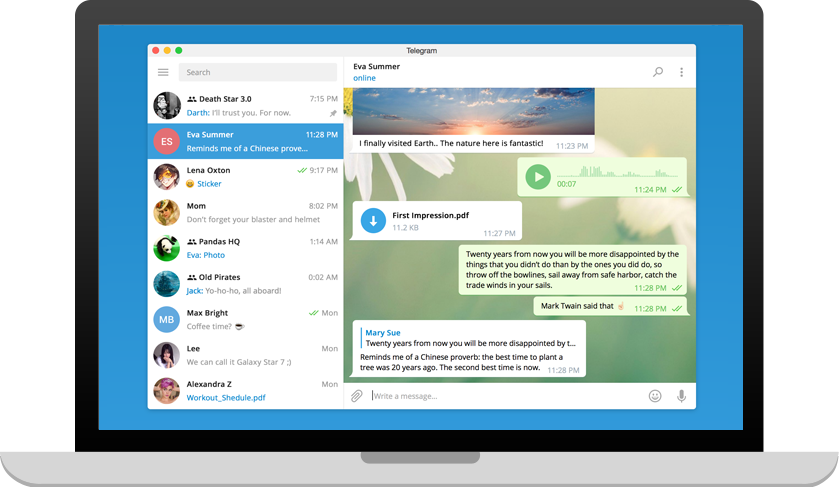
telegram网页版
使用全新 Windows,获享通话、屏幕共享和更快的体验。

在您的电脑上使用 telegram:
- 1.在您的手机上打开 telegram
- 2.点击“菜单”或“设置”,然后选择“已关联的设备。
- 3.点击“关联新设备。
- 4.将您的手机对准此屏幕并扫描二维码。 进入网页版
Telegram网页版登录入口(2026最新)+ 网页版/桌面版完整使用教程(含快捷键)
隨著 Telegram 已成為全球最受歡迎的即時通訊工具之一,越來越多使用者希望能在電腦上方便地回覆訊息,不論是與家人朋友的日常聊天,還是公司客服與客戶之間的溝通。透過 Telegram 網頁版 (Web) 與 Telegram 桌面版 (Desktop App),用戶可以在大螢幕和實體鍵盤上更高效地處理訊息。本教程將完整介紹三種方式:網頁版、桌面應用程式與 Business 版本,並附上常用快捷鍵。
很多用户在使用 Telegram 时,并不希望一直拿着手机聊天。无论是办公、文件传输还是管理群组,在电脑上使用 Telegram 往往更加方便。
目前 Telegram 提供两种电脑端使用方式:
Telegram 网页版(无需安装)
Telegram 桌面版(Windows、Mac、Linux)
两者都支持同步聊天记录、发送文件、加入频道以及管理群组。
本文将介绍 Telegram 网页版登录入口、网页版和电脑版的区别,以及一些提高效率的快捷键和使用技巧。
一、如何登入 Telegram 網頁版(Telegram Web)

Telegram Web 是最便捷的方式之一,無需安裝額外軟體,只要透過瀏覽器即可使用。
登入步驟:
在電腦瀏覽器開啟 Telegram Web 官方網站
在手機 Telegram App → 前往 設定 → 点击 设置(Settings) → 设备(Devices) → 关联桌面设备(Link Desktop Device)
使用手機掃描電腦頁面上的 QR Code
掃描完成後,即可在電腦端同步使用 Telegram
可用功能:
發送文字、語音、圖片、影片、檔案
與個人或群組對話
同步訊息與已讀狀態
常用快捷键(Telegram Web)
| 功能 | Windows | Mac |
|---|---|---|
| 搜索聊天 | Ctrl + K 或 Ctrl + F | Cmd + K 或 Cmd + F |
| 新建聊天 | Ctrl + N | Cmd + N |
| 新建群组 | Ctrl + Shift + N | Cmd + Shift + N |
| 切换到下一聊天 | Ctrl + Tab | Ctrl + Tab |
| 切换到上一聊天 | Ctrl + Shift + Tab | Ctrl + Shift + Tab |
| 打开设置 | Ctrl + , | Cmd + , |
| 编辑上一条消息 | ↑(输入框为空时) | ↑(输入框为空时) |
| 快速回复消息 | Enter | Return |
| 换行输入 | Shift + Enter | Shift + Return |
| 插入表情面板 | 😀 图标或系统快捷键 | Ctrl + Cmd + Space |
| 标记消息为已读 | 打开聊天即可自动已读 | 打开聊天即可自动已读 |
| 固定(置顶)聊天 | 右键聊天 → 置顶 | Control + 点击聊天 → 置顶 |
| 静音聊天 | 右键聊天 → 静音 | Control + 点击聊天 → 静音 |
| 转发消息 | Ctrl + C → 转发或右键菜单 | Cmd + C → 转发或右键菜单 |
| 删除消息 | Delete | Delete |
输入消息快捷键
| 操作 | Windows | Mac |
|---|---|---|
| 发送消息 | Enter | Return |
| 换行 | Shift + Enter | Shift + Return |
| 编辑上一条消息 | ↑ | ↑ |
| 插入 Emoji 面板 | Win + . | Ctrl + Cmd + Space |
文件操作
| 操作 | Windows | Mac |
|---|---|---|
| 复制消息 | Ctrl + C | Cmd + C |
| 粘贴内容 | Ctrl + V | Cmd + V |
| 全选文本 | Ctrl + A | Cmd + A |
| 打开下载文件夹 | Ctrl + J(浏览器) | Cmd + Option + L(部分浏览器) |
| 浏览器刷新 | Ctrl + R | Cmd + R |
| 打开开发者工具(高级) | F12 | Cmd + Option + I |
提示:Telegram Web(Web K 和 Web A)在不同浏览器中的快捷键可能略有不同,大部分基础操作如搜索、发送消息、切换聊天、编辑消息等都支持 Windows 和 macOS。
二、安裝與登入 Telegram 桌面版(Desktop App)
若希望獲得更穩定、更完整的使用體驗,建議安裝 Telegram 官方桌面應用程式(支援 Windows、macOS 與 Linux)。
安裝與登入步驟
前往 Telegram 官方網站下載桌面版。
安裝並啟動 Telegram Desktop。
可選擇以下登入方式:
使用手機 Telegram 掃描 QR Code。
使用手機號碼接收驗證碼登入。
完成驗證後,即可同步所有聊天記錄、群組和頻道。
Telegram Desktop 與 Telegram Web 的差異
更完整的功能
桌面版支援群組管理、Bot、資料夾分類、多帳號切換、自動下載等功能。
更佳的效能
相較於瀏覽器版,Telegram Desktop 運行更加流暢,特別適合長時間辦公和大量聊天。
大檔案傳輸
支援單個檔案最大 2GB(Premium 用戶可達 4GB),方便傳輸影片、文件和壓縮包。
多平台同步
聊天內容自動同步到手機、平板、電腦等多個裝置,即使手機離線,也能獨立使用 Telegram Desktop。
常用快捷鍵(Telegram Desktop)
| 操作 | Windows | Mac |
|---|---|---|
| 創建新聊天 | Ctrl + N | Cmd + N |
| 搜尋聊天 | Ctrl + F | Cmd + F |
| 開啟設定 | Ctrl + , | Cmd + , |
| 下一個聊天 | Ctrl + Tab | Ctrl + Tab |
| 上一個聊天 | Ctrl + Shift + Tab | Ctrl + Shift + Tab |
| 編輯上一條訊息 | ↑ | ↑ |
| 發送訊息 | Enter | Return |
| 換行輸入 | Shift + Enter | Shift + Return |
| Emoji 面板 | Win + . | Ctrl + Cmd + Space |
| 全選 | Ctrl + A | Cmd + A |
| 複製 | Ctrl + C | Cmd + C |
| 貼上 | Ctrl + V | Cmd + V |
三、Telegram Business 的使用方式
隨著 Telegram Business 和 Telegram Premium 的推出,越來越多企業利用 Telegram 與客戶建立聯繫。
主要功能包括:
商業歡迎頁
可自訂公司介紹、營業時間和地址資訊。
快速回覆
建立常用回覆,提高客服效率。
離開訊息
下班或休假時,自動回覆客戶。
聊天標籤分類
可將聊天標記為:
VIP 客戶
訂單
售後服務
付款中
已完成
Bot 自動化
透過 Telegram Bot 提供:
自動客服
訂單查詢
預約系統
AI 助手
登入方式:
進入「設定」→「Telegram Business」即可開啟相關功能。
四、多裝置登入功能
Telegram 天生支援多裝置同步。
支援同時登入:
Android
iPhone
Telegram Desktop
Telegram Web
iPad
macOS
每個裝置都可獨立運作,即使手機離線,其他設備仍能正常收發訊息。
登出裝置
設定 → 裝置 → 顯示所有已登入裝置
可隨時:
終止單一裝置
一鍵登出所有裝置
有效保障帳號安全。
🔐 五、Telegram Web 無法登入的常見原因
在使用 Telegram Web 時,如果出現無法登入或 QR Code 無法顯示,通常由以下原因造成:
1️⃣ 網路環境異常
部分網路環境可能導致 Telegram 無法正常連線。
2️⃣ 瀏覽器版本過舊
建議使用:
Chrome
Edge
Firefox
Safari
最新版本。
3️⃣ 驗證碼收不到
可能由於:
手機號碼輸入錯誤
已登入其他裝置
網路延遲
導致驗證碼無法正常接收。
🛠️ 一、無法登入的解決方法
✅ 方法1:更換瀏覽器
推薦使用:
Chrome
Microsoft Edge
Firefox
✅ 方法2:重新整理頁面
按 F5 重新載入。
✅ 方法3:清除瀏覽器快取
刪除 Cookie 和 Cache 後重新登入。
✅ 方法4:檢查 Telegram 是否正常連線
可先確認手機版 Telegram 是否能正常收發訊息。
📷 二、QR Code 無法掃描怎麼辦?
常見情況
QR Code 無法顯示
掃描後沒有反應
一直停留在登入畫面
解決方法
1️⃣ 重新產生 QR Code
刷新頁面重新載入。
2️⃣ 提高螢幕亮度
避免手機鏡頭辨識失敗。
3️⃣ 更新 Telegram App
建議升級到最新版本。
4️⃣ 使用官方入口
建議透過:
登入 Telegram Web。
🔒 三、帳號異常怎麼辦?
如果出現:
無法同步聊天
自動退出登入
收不到驗證碼
可以嘗試:
查看所有登入裝置
設定 → 裝置
終止未知裝置
避免帳號被他人登入。
開啟兩步驗證
設定 → 隱私與安全 → 兩步驗證
提高帳號安全性。
結論
個人用戶:
Telegram Web 適合快速登入,Telegram Desktop 則提供更完整、更穩定的使用體驗。
內容創作者:
可利用頻道、群組及 Bot 建立社群與自動化服務。
企業與商家:
Telegram Business 和 Bot API 能夠實現客服、自動回覆、訂單通知及會員管理,提高營運效率。
無論是個人使用還是企業應用,透過 Telegram 電腦版和 Web 版,都能大幅提升工作效率,搭配快捷鍵與多裝置同步功能,讓溝通更加快速、安全且方便。