
2026 Telegram Web网页版使用指南:电脑登录与聊天管理教程
随着社交软件的普及,Telegram凭借其强大的功能和隐私保护特性,逐渐成为全球用户的热门选择。虽然很多人习惯在手机上使用Telegram,但其网页版也提供了极大的便利。本文将详细介绍如何使用Telegram Web版,解释其优势和使用场景,并通过案例帮助大家更好地理解它的潜力。
目录
什么是Telegram Web版?
Telegram Web版的主要功能
如何通过浏览器登录Telegram Web?
Telegram Web版的优势
Telegram Web版的聊天管理技巧
使用Telegram Web的常见问题及解决方法
Telegram Web版的安全性如何保障?
真实案例:如何通过Telegram Web管理多个账号?
Telegram Web高效使用技巧
结语
1. 什么是Telegram Web版?
Telegram Web版是Telegram官方推出的网页客户端,用户可以在任何现代浏览器中使用该服务,而不需要下载和安装任何软件。这对于那些在多个设备上使用Telegram,或者需要在办公环境中使用即时通讯的用户来说非常方便。
与传统桌面客户端不同,Telegram Web完全基于浏览器运行,只需要打开网页并登录账号即可使用。对于经常在公司电脑、公共电脑或者临时设备上使用Telegram的用户来说,Web版提供了一种非常灵活的解决方案。
在2026年,Telegram Web版本已经进行了多次优化,目前主要包括 WebK 和 WebZ 两个版本,它们在界面设计、性能以及功能体验上都有明显提升,使用户能够在浏览器中获得接近桌面应用的使用体验。
2. Telegram Web版的主要功能
Telegram Web版几乎拥有与移动客户端相同的核心功能,包括:
发送和接收即时消息
创建或加入Telegram群组
订阅Telegram频道获取资讯
发送文件、图片和视频
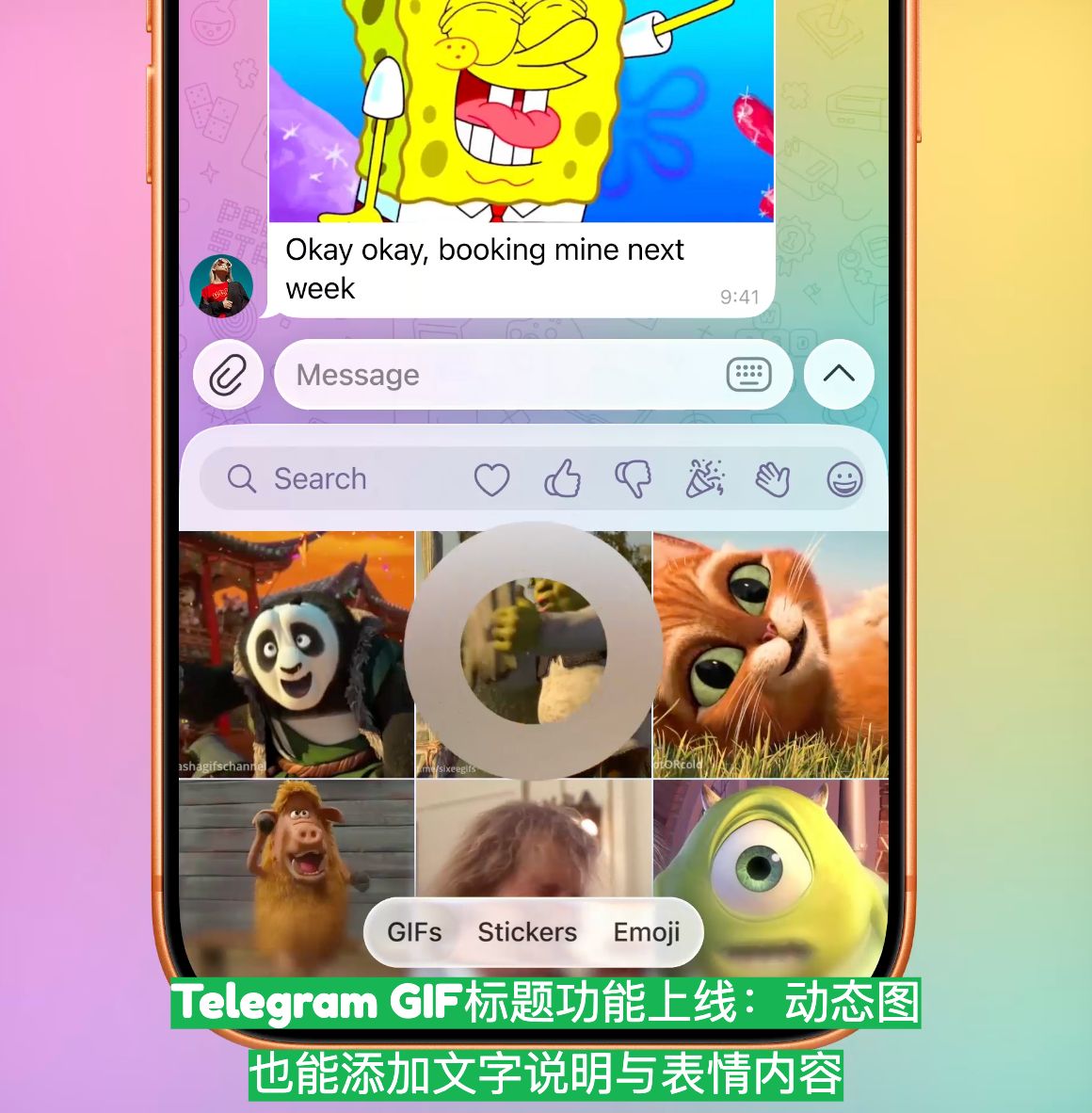
使用贴纸、表情和GIF
与Telegram机器人(Bot)进行交互
搜索历史聊天记录
此外,Telegram Web版还支持:
云端聊天记录同步
文件拖拽上传
聊天置顶
快速搜索联系人
这些功能使Telegram Web不仅适合日常聊天,也非常适合办公和团队协作。
3. 如何通过浏览器登录Telegram Web?
使用电话号码登录
步骤如下:
打开Telegram Web官方网站
输入注册Telegram账号时使用的手机号码
Telegram会向你的手机发送验证码
输入验证码即可登录网页版
这种方式适用于手机在身边的用户。
使用二维码登录
二维码登录是Telegram Web最便捷的方式之一:
选择“通过二维码登录”
打开手机Telegram应用
进入 设置 → 设备 → 扫描二维码
扫描网页上的二维码即可登录
二维码登录无需输入手机号或验证码,整个过程通常只需要几秒钟。
4. Telegram Web版的优势
1. 跨平台使用
Telegram Web支持所有主流操作系统,包括:
Windows
macOS
Linux
只要设备拥有浏览器,就可以使用Telegram Web。
2. 实时同步
Telegram采用云端同步技术,所有聊天记录都会自动同步到不同设备。
这意味着你在手机上发送的消息,可以立即在电脑网页版中查看。
3. 办公效率更高
在电脑上使用Telegram Web可以:
快速输入文字
方便发送文件
同时管理多个聊天窗口
对于需要长时间使用聊天工具工作的用户来说,这非常实用。
4. 无需安装软件
在一些公司电脑或公共电脑上,用户可能没有安装软件的权限。Telegram Web可以直接在浏览器中运行,避免了安装限制。
5. Telegram Web版的聊天管理技巧
为了更高效地使用Telegram Web,用户可以利用以下聊天管理功能:
聊天置顶
用户可以将重要聊天固定在列表顶部,方便随时查看。
聊天归档
将不常用的聊天归档,可以让聊天列表更加整洁。
快速搜索
Telegram Web支持强大的聊天搜索功能,用户可以通过关键词快速找到历史消息。
文件管理
Telegram Web允许用户查看聊天中的所有文件、图片和视频,并可以快速下载。
6. 使用Telegram Web的常见问题及解决方法
Q1:Telegram Web登录不了怎么办?
可能原因包括:
网络连接问题
浏览器缓存问题
网络限制
解决方法:
检查网络连接
清理浏览器缓存
更换浏览器尝试登录
在部分地区,可能需要通过网络代理或VPN才能正常访问Telegram。
Q2:Telegram Web功能不完整怎么办?
Telegram Web虽然功能强大,但仍然缺少部分功能,例如:
如果需要这些功能,可以使用Telegram桌面客户端或手机应用。
7. Telegram Web版的安全性如何保障?
Telegram一直以安全性和隐私保护而著称。
Telegram Web在安全方面主要依靠以下机制:
加密通信
Telegram使用加密协议保护用户聊天数据,防止信息被窃取。
登录设备管理
用户可以在手机Telegram中查看所有已登录设备,并随时退出任何设备。
登录提醒
当新设备登录Telegram账号时,系统会自动发送通知提醒用户。
两步验证
用户可以启用两步验证,为账号增加额外的安全保护。
8. 真实案例:如何通过Telegram Web管理多个账号?
许多企业运营人员需要同时管理多个Telegram账号,例如:
客服账号
社区管理账号
营销推广账号
通过Telegram Web,可以使用以下方式管理多个账号:
不同浏览器登录不同账号
使用浏览器隐身窗口
Web版 + 桌面版组合使用
例如,一位社群运营人员可以:
使用电脑Telegram Web管理客户群
使用桌面版运营频道
使用手机应用回复私聊
这样可以显著提升工作效率。
9. Telegram Web高效使用技巧
为了提高使用效率,用户可以尝试以下技巧:
使用快捷键
Telegram Web支持多种快捷键,例如:
Ctrl + K:快速搜索
Ctrl + N:新建聊天
Esc:返回聊天列表
文件拖拽发送
在电脑中可以直接将文件拖拽到聊天窗口发送,非常方便。
使用Telegram Bot
Telegram Web同样支持机器人,例如:
自动提醒机器人
翻译机器人
数据查询机器人
这些机器人可以帮助用户自动完成许多任务。
8. 结语
Telegram Web版不仅方便,而且功能齐全。对于那些需要在工作中频繁使用Telegram的用户,Web版提供了便捷和高效的解决方案。无论是文件传输、多设备同步还是安全性保障,Telegram Web版都表现得十分出色。通过上述指南,你可以轻松上手Telegram Web,并最大限度地利用它来提升你的工作和沟通效率。
更有说服力的案例:例如,一家位于不同国家的跨国公司,通过Telegram Web和桌面客户端的结合,成功地实现了团队间的无缝沟通。他们的市场营销团队通过Telegram Web在会议期间实时分享文件和方案,快速响应全球客户需求。