
Telegram 钱包支持的机器人及其功能详细解析(2026最新版)
引言
随着 Telegram 与 支付 生态的快速发展,越来越多的机器人(Bot)开始与 Telegram 钱包(Wallet)功能结合。如今,Telegram 已不仅是一个聊天平台,还逐渐形成了:
社群生态;
Web3 工具;
Mini App;
数字支付;
自动化服务;
等多种功能体系。
其中,“Telegram 钱包机器人”已经成为 TON 生态的重要组成部分。用户可以通过 Bot 完成:
数字资产管理;
TON 转账;
NFT 功能;
空投活动;
社区互动;
Mini App 服务;
等操作。
本文将详细解析 Telegram 钱包相关机器人的主要类型、功能用途、应用场景以及使用时需要注意的安全问题。
1. 什么是 Telegram 钱包?
Telegram 钱包是一种内置在 Telegram 聊天环境中的加密资产管理工具。用户无需在不同应用程序之间切换,即可直接在 Telegram 中管理资产和使用 dApps。这使其成为探索 Web3 世界的理想选择。
1.1 核心功能
BNB 管理:支持直接存储、转账和接收 BNB 资产。
dApp 交互:通过集成的机器人或钱包功能,无缝与基于 BNB Chain 的去中心化应用程序交互。
用户友好:无需技术背景即可使用,界面简洁且操作直观。
2. Telegram 钱包支持的机器人及其功能
Telegram 通过多个机器人扩展钱包功能,每个机器人都有特定的用途和独特的集成功能。
2.1 CodexField 钱包
功能亮点:
简化 BNB 资产管理。
支持钱包连接,方便用户直接访问去中心化应用。
提供开发者工具包(SDK),便于 dApp 开发者集成。
SDK 文档:CodexField Wallet Connector
2.2 UXUY 钱包
链接:UXUY 钱包
功能亮点:
提供直观的界面以管理多种加密资产。
支持与 Telegram 的无缝集成,用户无需切换应用即可进行交易。
开发者工具包提供了一站式指南,帮助开发者快速构建 Web3 解决方案。
SDK 文档:UXUY Connect
3. 针对开发者的功能与工具
Telegram 钱包不仅是普通用户的工具,也是 Web3 开发者的理想平台。通过 身份验证集成 和 钱包连接 SDK,开发者可以轻松为其应用提供用户友好的体验。
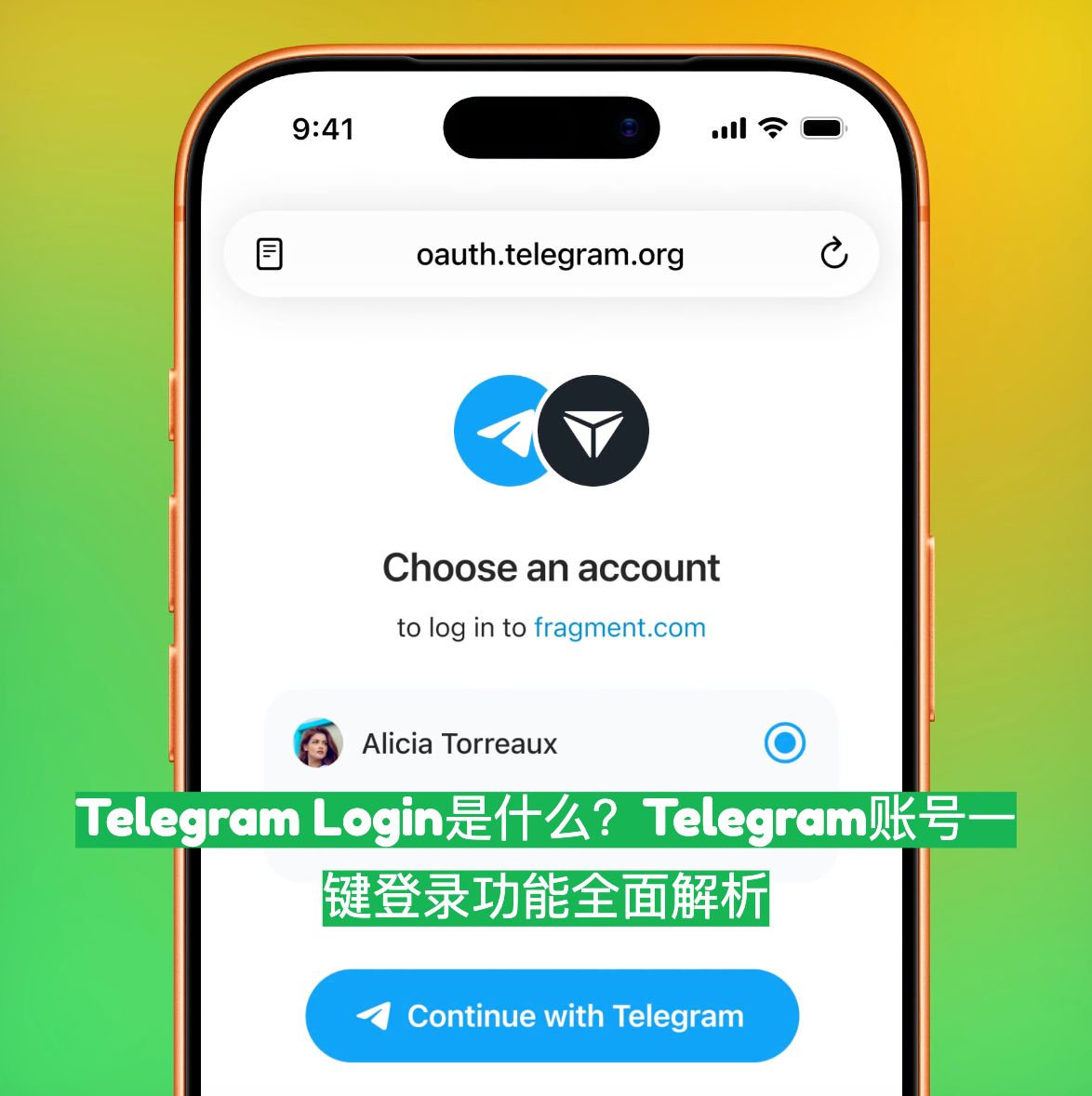
3.1 Telegram 身份验证
优势
简化登录:用户可以使用 Telegram 登录其 Web3 应用,无需创建新账户。
安全可靠:通过 Privy SDK 和 Particle 钱包,用户数据得以安全保护。
适用场景
开发基于 BNB Chain 的去中心化平台。
简化新用户的注册与登录流程,提高用户留存率。
3.2 EVM 钱包连接
功能亮点
兼容性:支持多种以太坊虚拟机(EVM)钱包。
易于集成:提供详细的 SDK 文档,帮助开发者快速实现钱包连接功能。
支持的钱包工具
| 钱包名称 | SDK 文档链接 |
|---|---|
| OKX 钱包连接 | SDK 文档 |
| Bitget Omni 钱包连接 | SDK 文档 |
4. 实际案例解析:Telegram 钱包的多样化应用场景
4.1 场景一:简化加密资产管理
案例:一位自由职业者通过 Telegram 钱包接收国际客户支付的 BNB 加密货币。
解决方案:通过 CodexField 钱包机器人,她可以轻松生成支付地址,并快速收到款项,无需第三方平台的高额手续费。
效果:资金管理更加便捷,交易费用显著降低。
4.2 场景二:dApp 的用户引流与留存
案例:某 dApp 开发者希望增加用户粘性,同时降低新用户注册的流失率。
解决方案:通过 Privy SDK 集成 Telegram 登录功能,用户可以使用现有 Telegram 账户一键注册 dApp。
效果:用户注册转化率提升 35%,活跃度大幅提高。
4.3 场景三:dApp 的钱包功能扩展
案例:一个去中心化游戏的开发团队需要在 Telegram 小程序中支持用户的 EVM 钱包连接功能。
解决方案:通过 OKX 钱包连接 SDK,该团队在小程序中成功实现了钱包绑定和交易功能。
效果:游戏的用户体验得到显著提升,平台收入增长 20%。
5. 注意事项与使用建议
5.1 用户须知
保护隐私:确保只与可信的钱包机器人交互,避免泄露私人密钥。
定期更新:使用最新版本的 Telegram 客户端,以获得最佳功能支持和安全保障。
5.2 开发者建议
充分测试:在 dApp 中集成 Telegram 身份验证或钱包连接 SDK 前,务必进行全面测试。
关注文档:随时查看 SDK 文档,获取最新功能和最佳实践。
6. 总结:Telegram 与 支付 的未来融合
Telegram 钱包的推出以及与 BNB Chain 的深度合作,为用户和开发者提供了一个通向 Web3 世界的高效门户。无论是个人用户轻松管理加密资产,还是开发者构建去中心化应用程序,Telegram 都展示了其在 Web3 领域的无限潜力。
借助 Telegram 纸飞机 的用户规模和技术创新,我们正迈向更加便捷和去中心化的未来。如果您希望体验加密世界的新方式或创建下一个热门 dApp,不妨从 Telegram 钱包开始。